AeroView
Phased Array UT Data Acquisition and Analysis Software for Aerospace
AeroView™ software enables you to acquire and analyze phased array and ultrasonic testing (PAUT) data of inspections performed at 0 degrees with an overlap. This software is specially designed to facilitate the analysis of aviation and aerospace inspection data, for both manufacturing and maintenance applications. It provides you with optimized layout and readings management and advanced analysis tools to ease interpretation of the acquired data and help ensure compliance with the specifications.
-
Software Downloads:
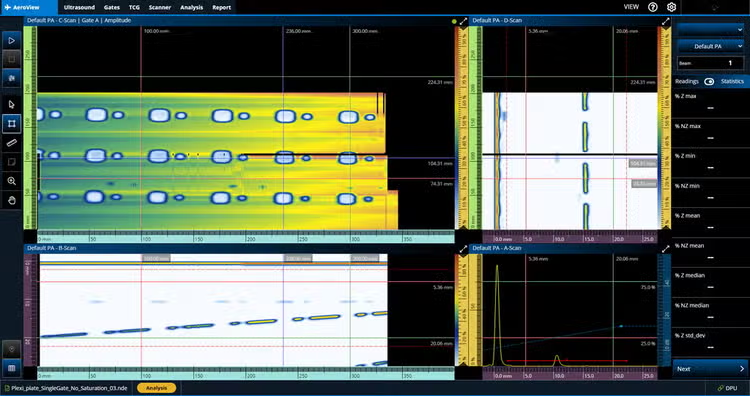
AeroView
Simplifiez votre processus de travail avec le logiciel AeroView™ Inspection
Lorsque vous détenez une licence du logiciel AeroView Inspection, vous pouvez acquérir vos données PAUT directement sur un PC par l’intermédiaire d’un appareil OmniScan X4, ce qui vous évite de devoir transférer vos données. Pour augmenter la productivité, AeroView Inspection vous permet d’analyser une pièce inspectée pendant que vous en balayez une autre, car deux instances peuvent être ouvertes simultanément sur un même ordinateur.
L’OmniScan X4 fonctionne comme une boîte noire (avec l’application OmniScan Black Box), et l’inspection est effectuée sur l’ordinateur exécutant le logiciel AeroView Inspection. Vous pouvez créer votre configuration au moyen du logiciel ScanPlan, en adaptant vos dispositions d’écran et vos palettes. Il vous suffit ensuite d’étalonner votre système au moyen d’un bloc étalon pour être prêt à commencer. Toutes vos données sont enregistrées sur votre PC.
AeroView Inspection est compatible avec tous les modèles d’Omniscan X4 et appareils d’acquisition Quickscan iX PA+.
Écosystème du logiciel AeroView
Le logiciel AeroView Analysis est compatible avec le format de données .nde. Vous pouvez l’utiliser pour analyser les données PAUT acquises à 0° (avec chevauchement) à l’aide des appareils et logiciels d’inspection suivants :
- Appareils de recherche de défauts OmniScan X3 (tous les modèles)
- Appareils de recherche de défauts OmniScan X4 (tous les modèles)
- Logiciel AeroView Inspection, pour contrôler un appareil OmniScan X4
Outils logiciels optimisés pour l’aviation et l’aérospatiale
Personnalisez les dispositions d’écran, les lectures et la palette de couleurs en fonction de vos besoins.
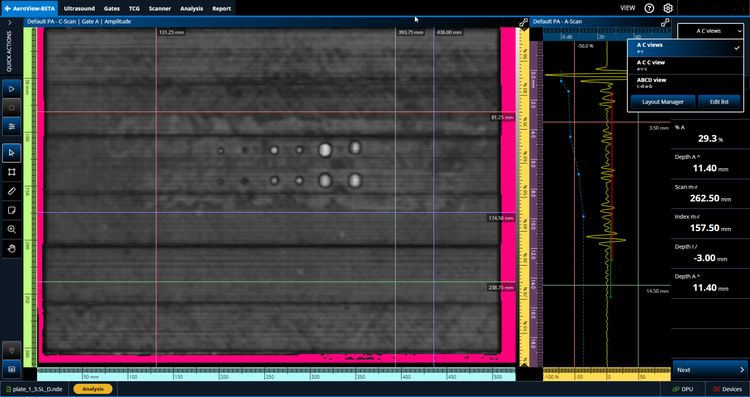
Gestionnaire de dispositions d’écran
Basculez facilement entre les diverses options de disposition d’écran du menu.
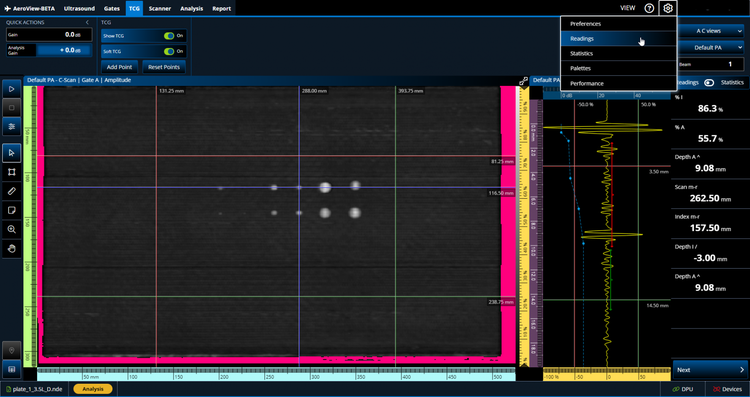
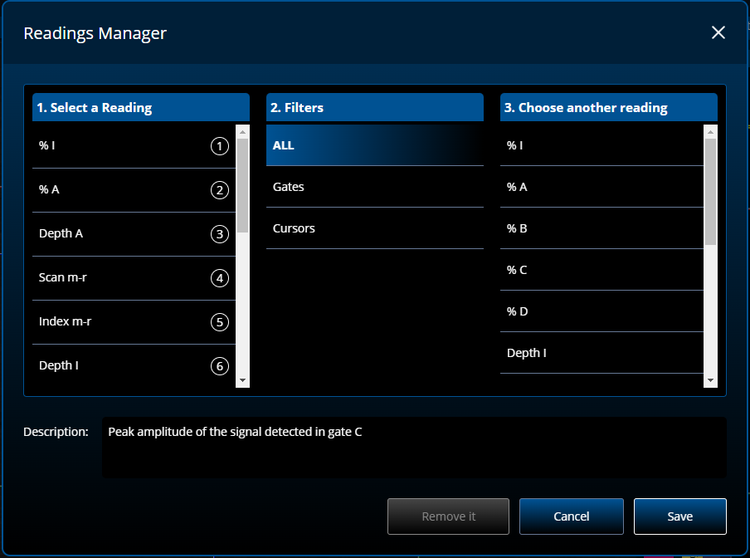
Gestionnaire de lectures
Choisissez les lectures que vous souhaitez voir apparaître dans le volet « Readings » (Lectures) à droite.
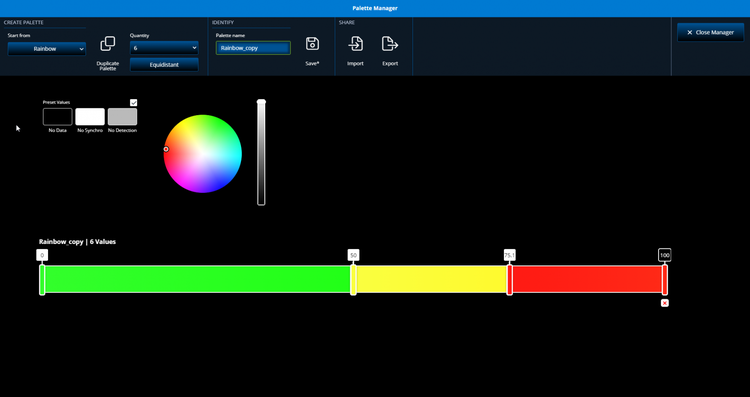
Gestionnaire de palettes
Personnalisez la palette de couleurs, ou importez une palette et enregistrez-la dans le logiciel.
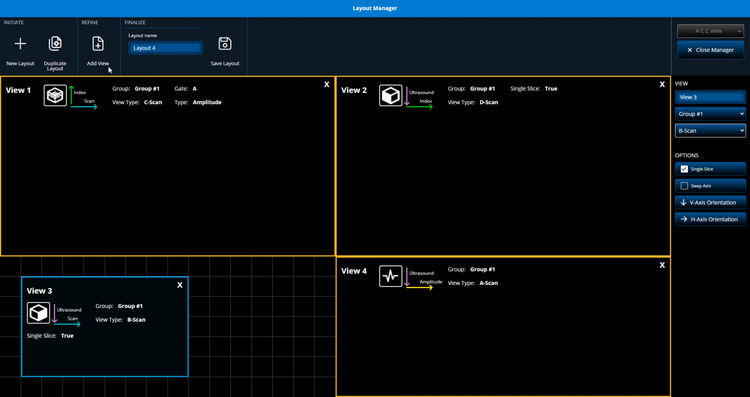
Modifiez et enregistrez une disposition d’écran personnalisée selon vos besoins ou pour répondre aux spécifications du fabricant.
Analyse approfondie des indications menant à des verdicts fiables
Exploitez les outils d’analyse du logiciel pour améliorer vos capacités de caractérisation des indications.
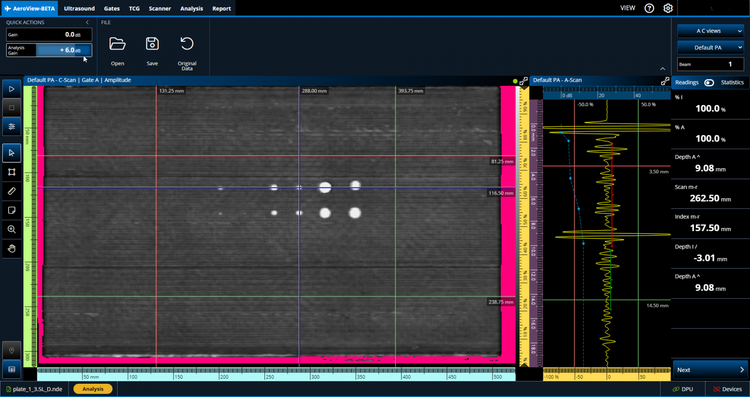
Augmentation du gain pendant l’analyse
Le paramètre « Analysis Gain » (Gain pendant l’analyse) vous permet d’augmenter ou de réduire le gain pour affiner les données pendant votre analyse.
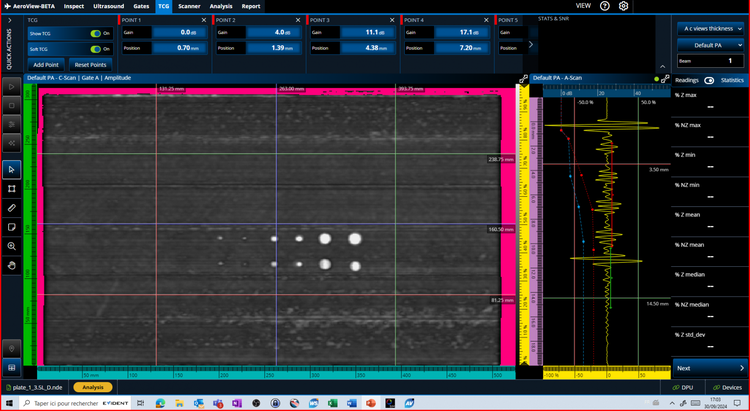
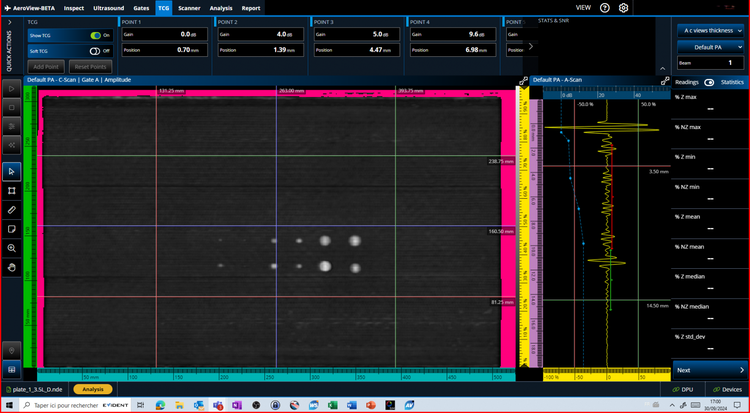
Activation/désactivation du TCG logiciel
La fonction « Soft TCG » (TCG logiciel) vous permet d’ajouter ou de supprimer des points TCG lors de votre analyse de données. Vous pouvez facilement activer ou désactiver ce gain logiciel.
Ici, nous voyons le TCG qui a été appliqué lors de l’acquisition des données (les points et la ligne pointillée en bleu).
Examinez vos données en détail
Agrandissez une vue de données afin qu’elle remplisse l’écran ou zoomez votre C-scan à un rapport 1:1 pour voir chaque aspect de chaque indication et améliorer votre caractérisation.
Mode plein écran
Vue au rapport 1:1
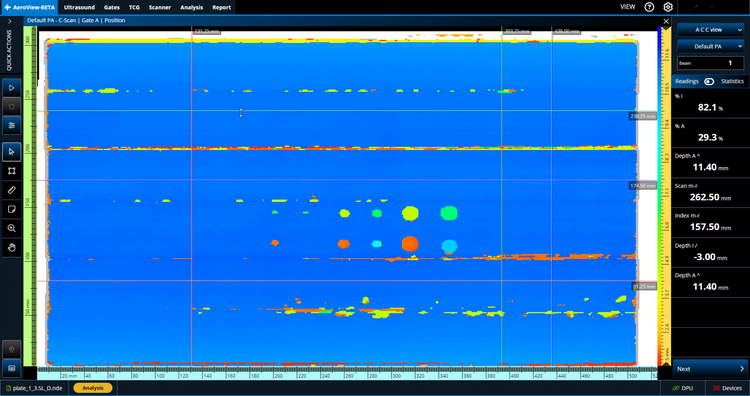
Mode de visualisation normal
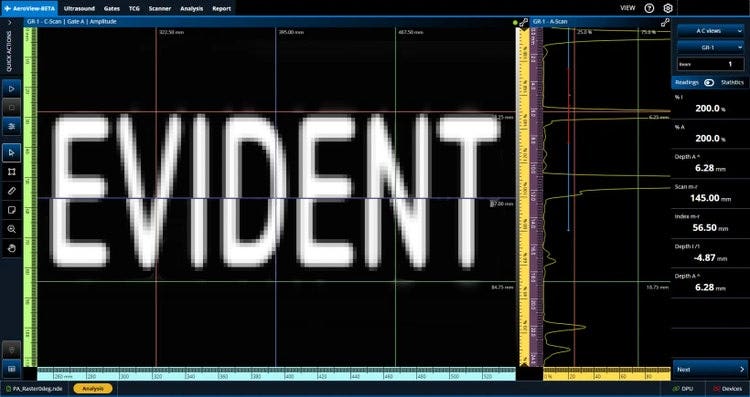
C-scan lorsque visualisé au moyen du format standard
Mode plein écran activé pour le C-scan
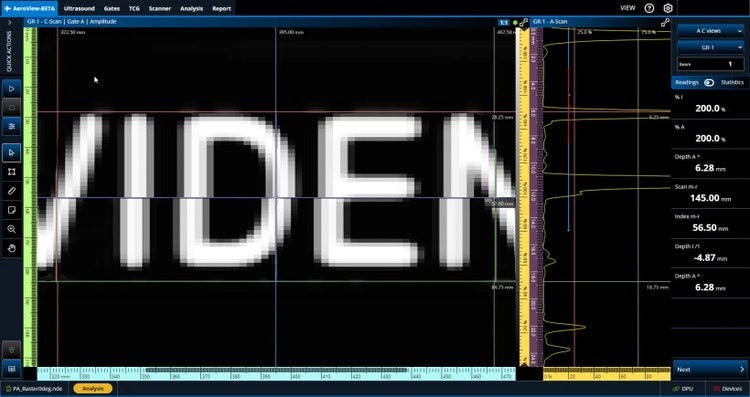
Affichage au format 1:1 activé
Rassemblez toutes les indications dans une table pour votre rapport
Créez une table d’indications personnalisée en fonction des paramètres dont vous avez besoin, tels que le type de défaut, les lectures, le seuil et le verdict. Les données de la table d’indications sont enregistrées avec une capture d’écran de chaque indication, ce qui enrichit les rapports.
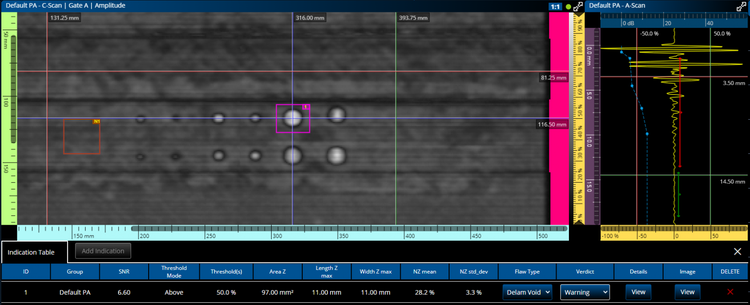
Calcul du rapport signal sur bruit
Augmentez l’efficacité de vos inspections PAUT à 0° tout en répondant aux exigences de calcul du rapport signal sur bruit des constructeurs aéronautiques.
Les outils de calcul du rapport signal sur bruit comprennent :
Zone de bruit (NZ – Noise Zone)
Calcul du rapport signal sur bruit (zone d'un défaut)
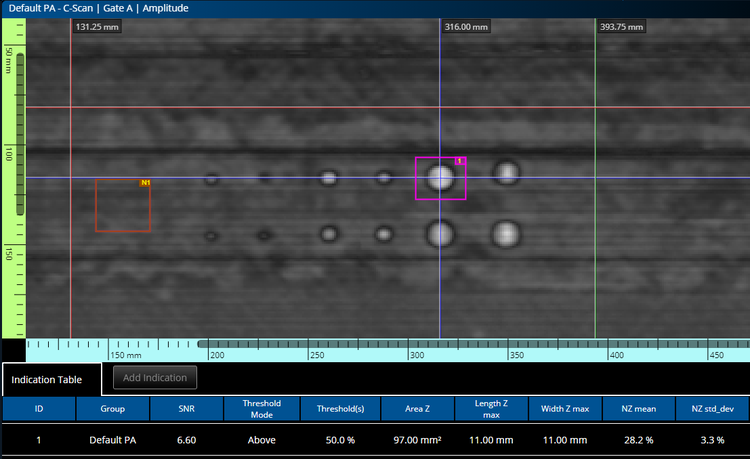
Cliquez avec le bouton droit de la souris pour créer une zone de bruit (boîte brune) dans laquelle l’écart-type des pixels par rapport à l’amplitude est calculé.
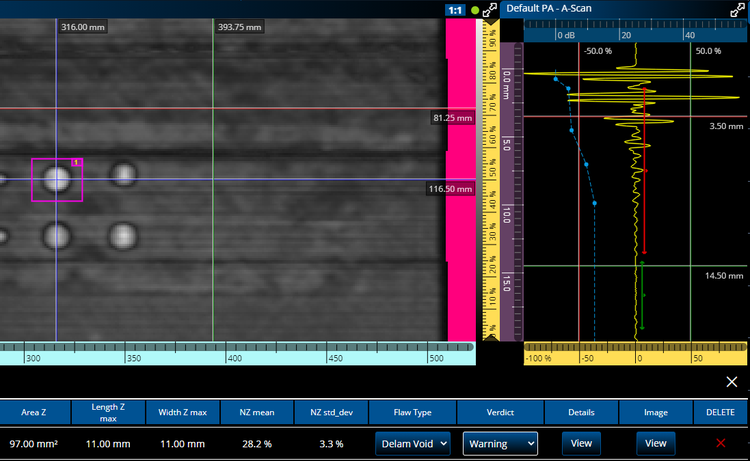
Cliquez avec le bouton gauche de la souris pour dessiner un cadre rose autour d’un défaut afin de calculer automatiquement le nombre de pixels en dessous du seuil établi.
Contraste automatique
Une fois le seuil correctement défini pour un défaut selon une norme de référence, vous pouvez activer le contraste automatique afin de déceler facilement les indications qui dépassent la limite.
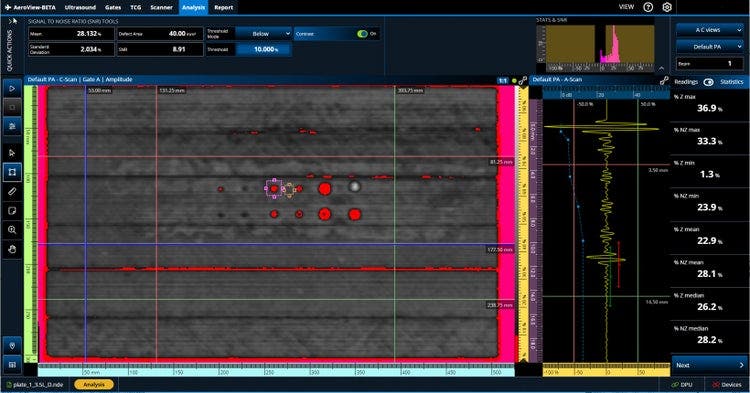
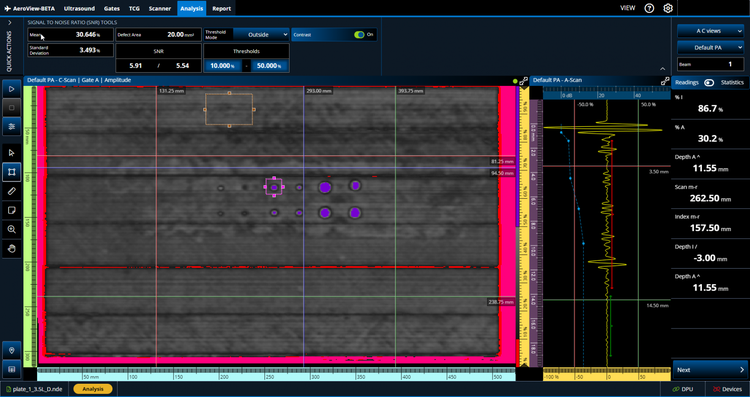
Ici, la palette personnalisée affiche tous les pixels avec une amplitude inférieure à 20 % en rouge (à gauche) et tous les pixels avec une amplitude supérieure à 60 % en violet (à droite).
Exigences
La configuration d'ordinateur minimale requise pour le logiciel AeroView est la suivante :
- Unité centrale (CPU) : Intel Core i7 ou Xeon E3
- Mémoire vive (RAM) : 32 Go (type DDR3 ou supérieur)
- Dispositif de stockage de données : disque SSD de 1 To
- Adaptateur réseau : carte Gigabit Ethernet et câble Cat 5
- Processeur graphique (GPU) NVIDIA avec capacités de calcul minimales de 6.1
- Carte graphique et moniteur offrant une résolution minimale de 1600 × 1200 sur un écran de format 4:3 (ou de 1920 × 1080 sur un écran de format 16:9)
- Clavier et dispositif de pointage
- Système d’exploitation Microsoft Windows 10 (version 2022)