AeroView
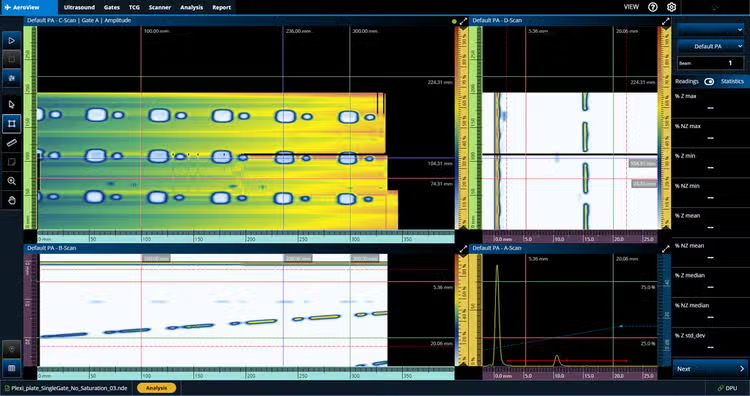
Phased Array UT Data Acquisition and Analysis Software for Aerospace
AeroView™ software enables you to acquire and analyze phased array and ultrasonic testing (PAUT) data of inspections performed at 0 degrees with an overlap. This software is specially designed to facilitate the analysis of aviation and aerospace inspection data, for both manufacturing and maintenance applications. It provides you with optimized layout and readings management and advanced analysis tools to ease interpretation of the acquired data and help ensure compliance with the specifications.
-
Software Downloads:
AeroView
Optimieren Sie Ihren Arbeitsablauf mit AeroView Inspection
Mit einer AeroView Inspection Softwarelizenz können Sie PAUT-Daten direkt auf einen PC über ein OmniScan X4 Gerät erfassen, sodass die Daten nicht übertragen werden müssen. Um die Produktivität zu steigern, bietet AeroView Inspection die Flexibilität, ein geprüftes Teil zu analysieren und gleichzeitig ein neues zu scannen, da zwei Instanzen auf einem Computer geöffnet sein können.
Das OmniScan X4 Gerät läuft als Black Box System (mit der OmniScan Black Box App),
und die Prüfung wird auf dem Computer mit installierter AeroView Inspection Software durchgeführt. Die Konfiguration kann mit der ScanPlan Software erstellt werden und Layouts und Paletten können angepasst werden. Das System muss lediglich mit einem Testblock justiert werden und schon kann mit der Prüfung begonnen werden. Alle Ihre Daten werden auf Ihrem PC gespeichert.
AeroView Inspection ist mit allen Omniscan X4 Modellen und Quickscan iX PA+ Erfassungseinheiten kompatibel.
AeroView Software Ecosystem
Die AeroView Analysis Software ist mit dem .nde-Datenformat kompatibel. Sie kann zur Analyse von PAUT-Daten verwendet werden, die mit den folgenden Geräten und Prüfsoftware mit 0° (mit Überlappung) erfasst wurden:
- OmniScan X3 Serie (alle Modelle)
- OmniScan X4 Prüfgeräte (alle Modelle)
- AeroView Inspection Software beim Betrieb einer OmniScan X4 Einheit
Optimierte Softwaretools für die Luft- und Raumfahrt
Layouts, Messwerte und Farbpaletten können je nach Anforderungen angepasst werden.
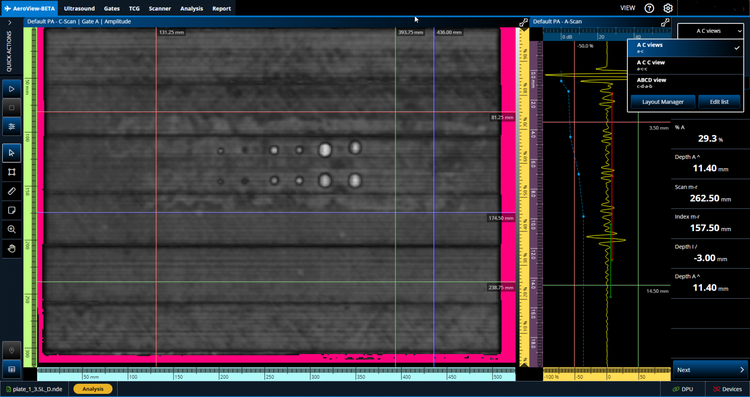
Layout Manager
Es kann problemlos zwischen den Layout-Optionen im Menü gewechselt werden.
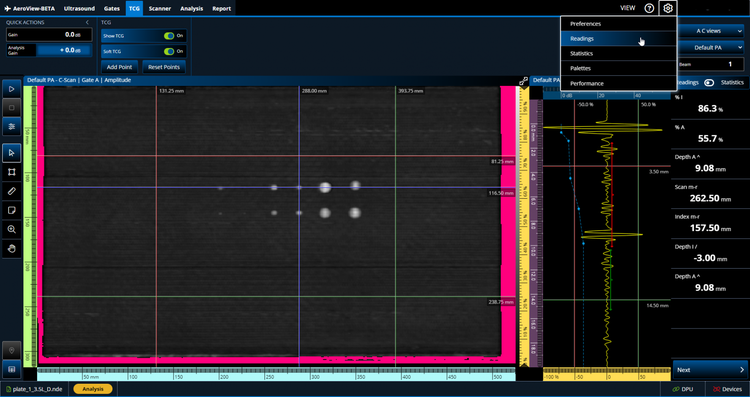
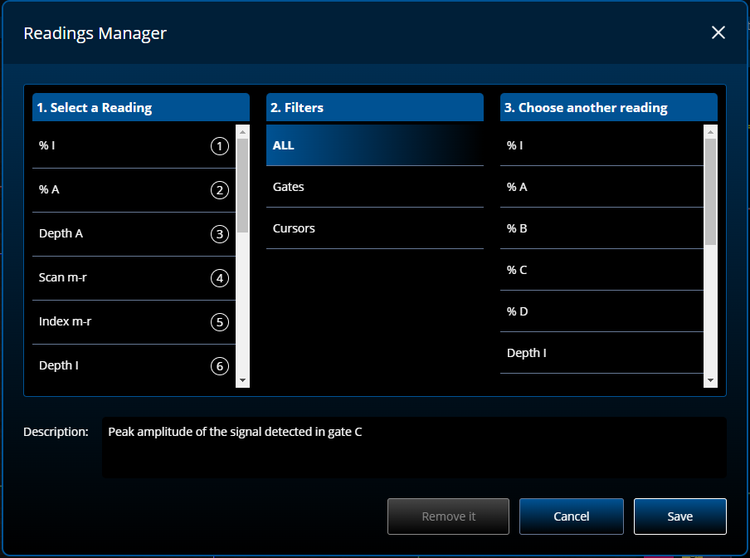
Messwerte-Verwaltung
Es können die Messwerte ausgewählt werden, die im Messwertebereich auf der rechten Seite angezeigt werden sollen.
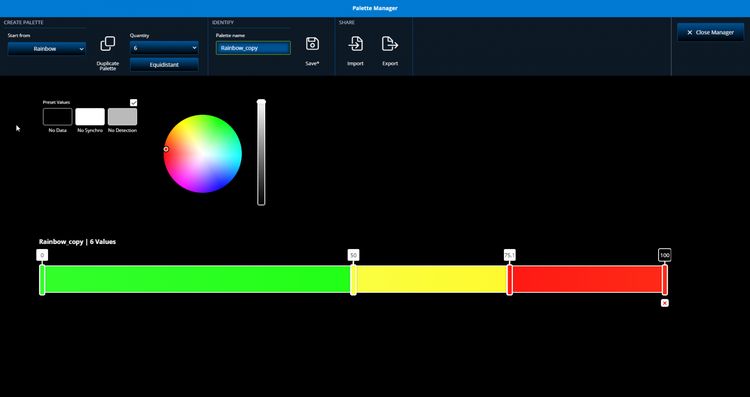
Farbpaletten-Verwaltung
Farbpaletten können angepasst, importiert und gespeichert werden.
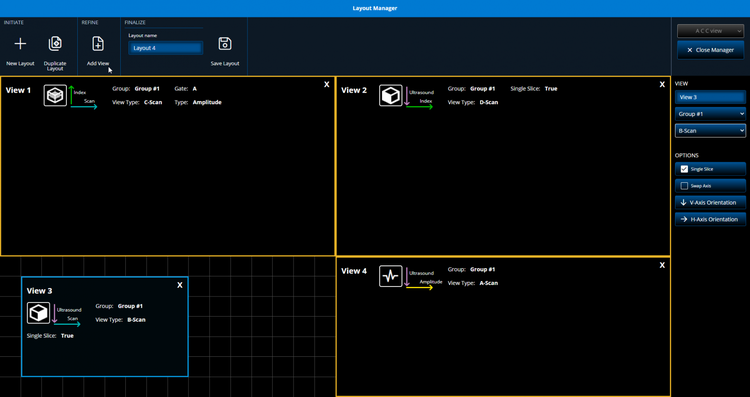
Anwendungsspezifische Layout können entsprechend den Anforderungen oder gemäß den Spezifikationen des Herstellers geändert und gespeichert werden.
Umfassende Analyse der Indikationen für zuverlässige Bewertungen
Mit den Analysetools der Software kann die Darstellung von Indikationen verbessert werden.
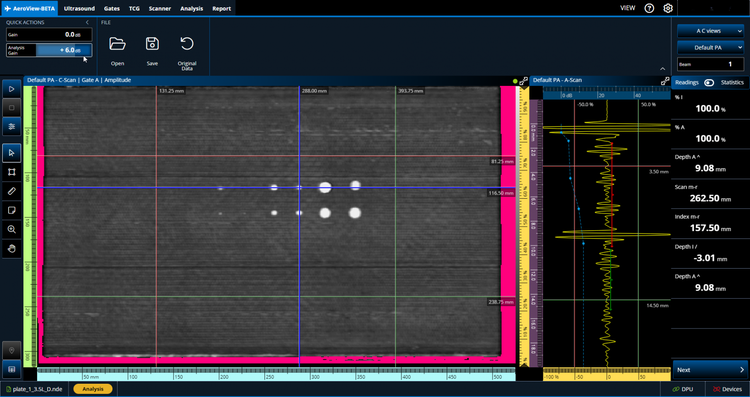
Verstärkung während der Analyse hinzufügen
Mit der Einstellung „Analysis Gain“ (Analyseverstärkung) kann die Verstärkung erhöht oder verringert werden, um die Daten während der Analyse zu optimieren.
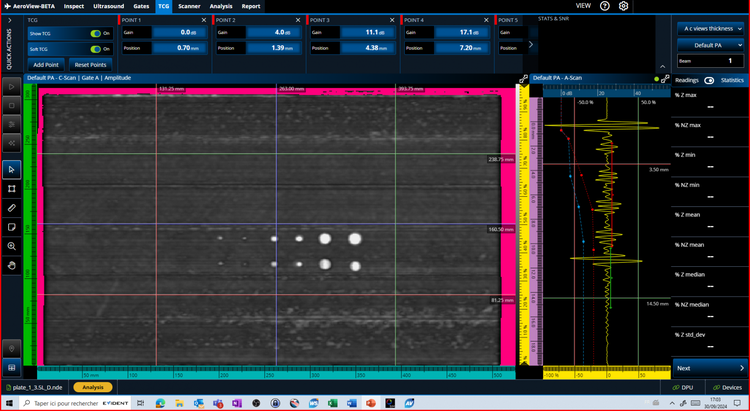
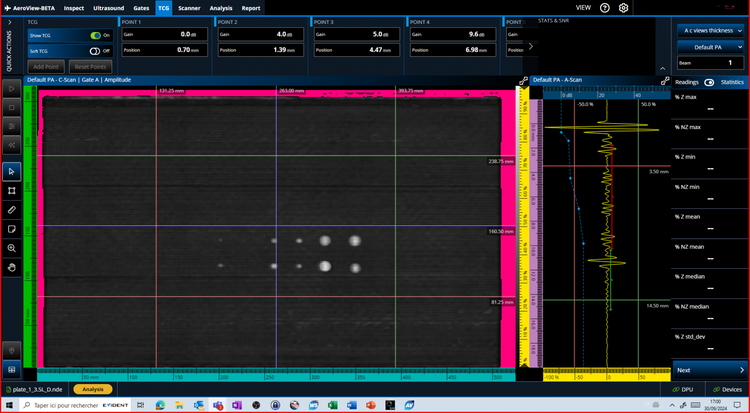
Soft TCG
Mit der Funktion Soft TCG können während der Datenanalyse zusätzliche TCG-Punkte hinzugefügt und entfernt werden. Diese Softwareverstärkung kann einfach ein- und ausgeschaltet werden.
Hier ist die TCG zu sehen, die während der Datenerfassung angewendet wurde (die blauen Punkte und die gestrichelte Linie).
Daten im Detail untersuchen
Eine Datenansicht kann vergrößert werden, sodass sie den Bildschirm ausfüllt, oder das C-Bild kann auf ein Verhältnis 1:1 gezoomt werden, um alle Einzelheiten der Indikation zu sehen und die Darstellung zu verbessern.
Anzeige im Vollbildmodus
Ansicht im Verhältnis 1:1
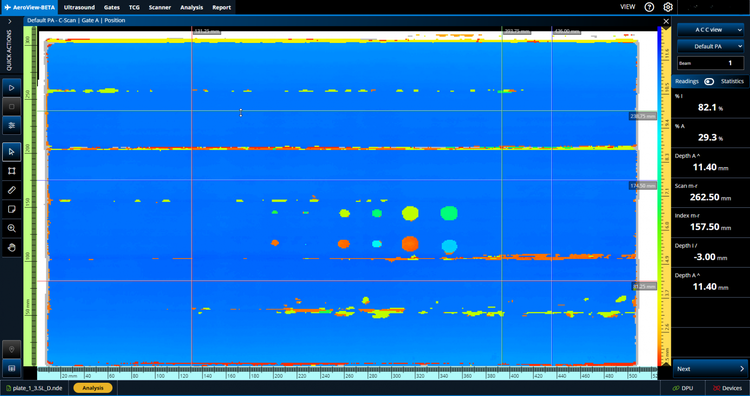
Normaler Anzeigemodus.
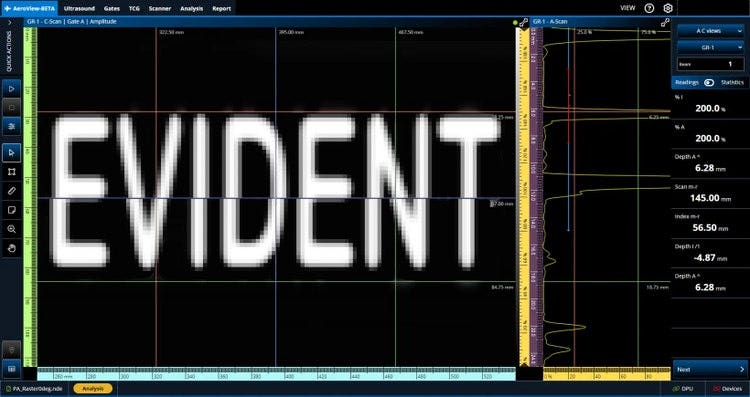
C-Bild bei Anzeige im Standard-Verhältnis.
Vollbildmodus für das C-Bild aktiviert.
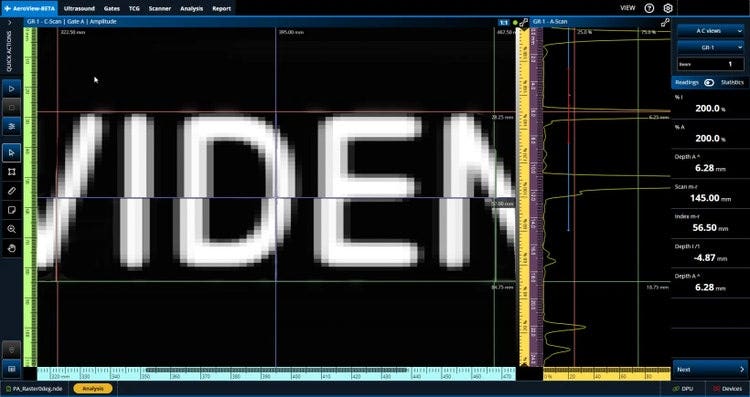
Anzeige im Verhältnis 1:1 aktiviert.
Alle Indikationen können im Bericht tabellarisch zusammengestellt werden
Eine Tabelle der Indikationen kann entsprechend der benötigten Parameter, wie z. B. Fehlertyp, Messwerte, Grenzwert und Ergebnisse, erstellt werden. Die Daten der Indikationstabelle werden zusammen mit einem Snapshot-Bild jeder Indikation für den Bericht gespeichert.
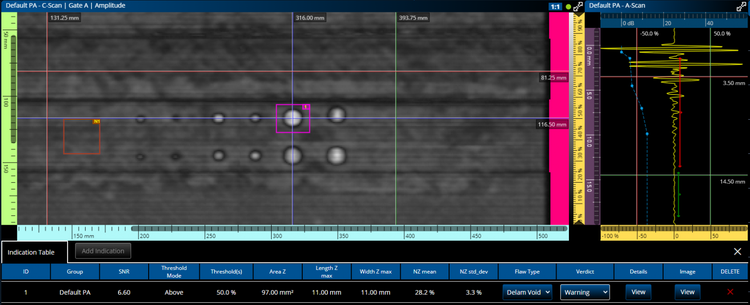
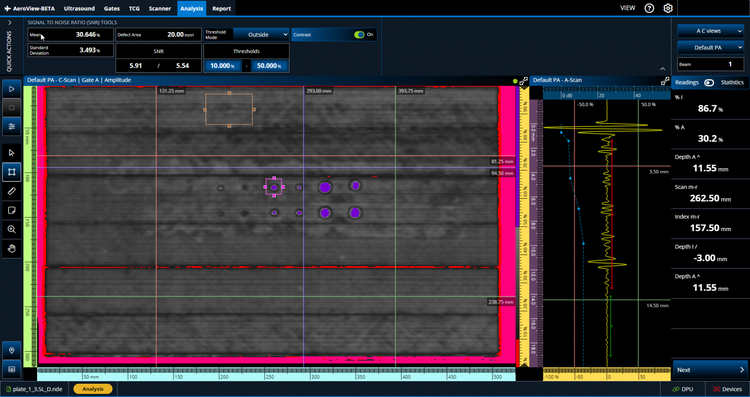
Berechnung des Signal/Rauschverhältnisses
Für gesteigerte Produktivität von 0°-PAUT-Prüfungen bei gleichzeitiger Einhaltung der Anforderungen der Flugzeughersteller an die Signal-zu-Verhältnis-Berechnung.
Die Tools zur Berechnung des Signal/Rauschverhältnisses umfassen:
Noise Zone (NZ)
SNR Calculation (Defect Zone)
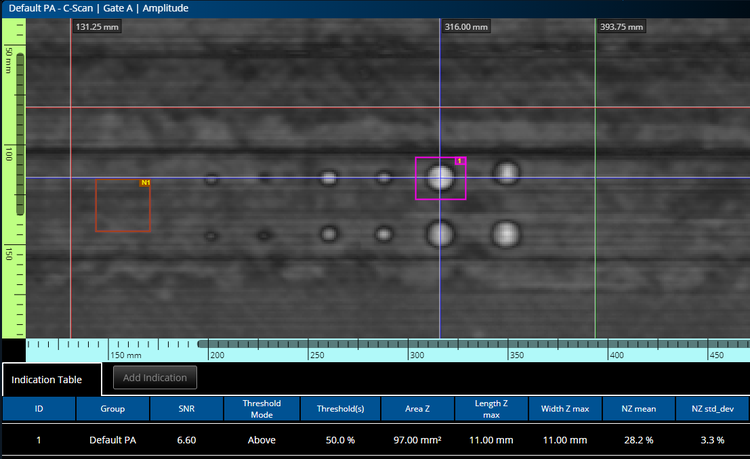
Mit Rechts-Klick kann eine Rauschzone (braunes Kästchen) erstellt werden, in der die Standardabweichung der Pixel gegenüber der Amplitude berechnet wird.
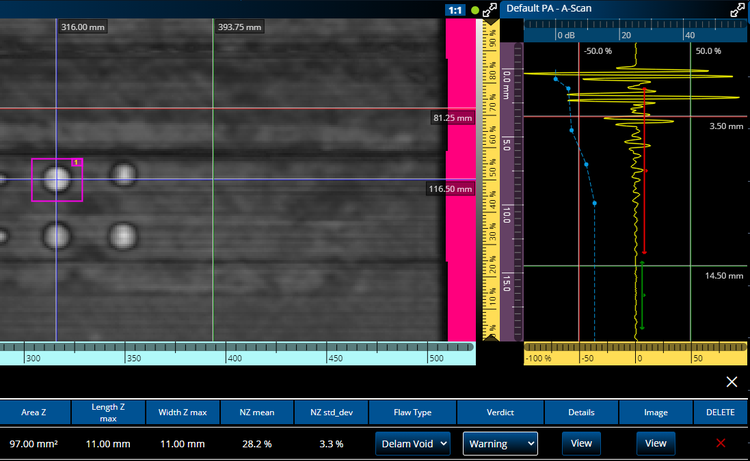
Mit Links-Klick kann ein Fehler mit einem rosa Kästchen versehen werden und die Anzahl der Pixel wird unterhalb des festgelegten Grenzwerts automatisch berechnet.
Automatischer Kontrast
Nachdem der Grenzwert für einen Fehler in einem Referenzstandard korrekt eingestellt wurde, kann der automatische Kontrast aktiviert werden, um Anzeigen, die den Grenzwert überschreiten, leicht zu erkennen.
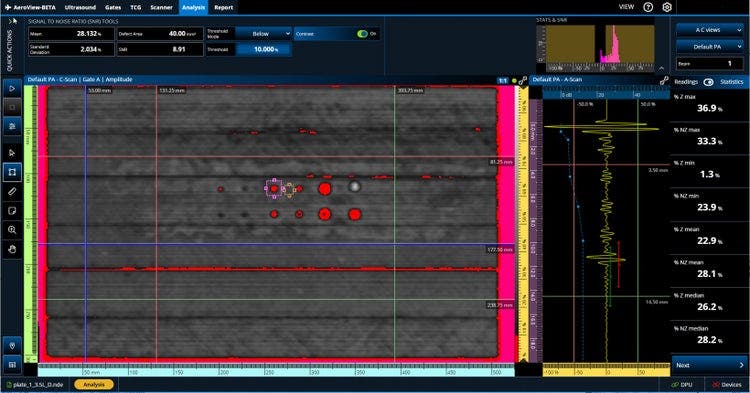
Hier zeigt die benutzerdefinierte Farbpalette alle Pixel mit einer Amplitude unter 20 % in rot (links) und alle Pixel mit einer Amplitude über 60 % in violett (rechts).
Anforderungen
Mindestanforderungen an den Computer für die AeroView Software:
- CPU: Intel Core i7 oder Xeon E3
- RAM-Speicher: 32 GB (DDR3 oder besser)
- Datenspeicher: SSD 1 TB
- Netzwerkadapter: Gigabit-Ethernet-Karte und CAT-5-Kabel
- NVIDIA-Grafikprozessor (GPU) mit mindestens 6.1 Rechenleistung
- 1600 × 1200 auf 4:3-Display (1920 × 1080 auf 16:9-Display) oder höhere Grafikkarte und Monitorauflösung
- Tastatur und Zeigegerät (Maus)
- Microsoft Windows 10 Betriebssystem (Update 2022)