AeroView
Phased Array UT Data Acquisition and Analysis Software for Aerospace
AeroView™ software enables you to acquire and analyze phased array and ultrasonic testing (PAUT) data of inspections performed at 0 degrees with an overlap. This software is specially designed to facilitate the analysis of aviation and aerospace inspection data, for both manufacturing and maintenance applications. It provides you with optimized layout and readings management and advanced analysis tools to ease interpretation of the acquired data and help ensure compliance with the specifications.
-
Software Downloads:
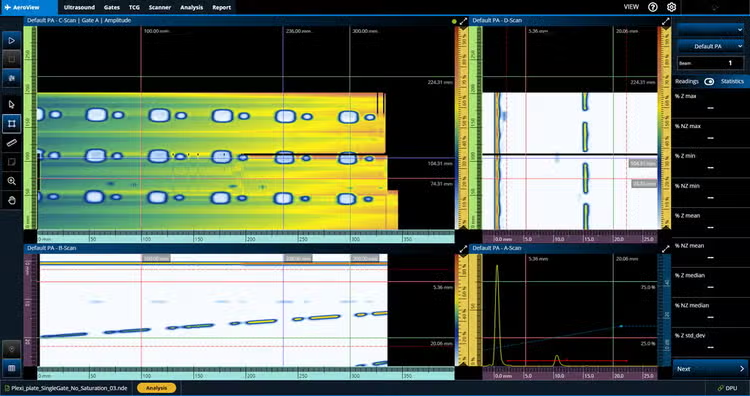
AeroView
AeroView Inspection으로 작업 흐름을 간소화하세요
AeroView Inspection 소프트웨어 라이선스를 사용하면 OmniScan X4 장치를 통해 PC에서 PAUT 데이터를 직접 획득할 수 있으므로 데이터 전송이 필요하지 않습니다. 생산성을 높이기 위해 AeroView Inspection은 한 컴퓨터에서 두 개의 인스턴스를 열 수 있으므로, 검사한 부품을 분석하면서 새 부품을 스캔할 수 있는 유연성을 제공합니다.
OmniScan X4 장치는 블랙박스 모드(OmniScan Black Box 앱 사용)로 동작하며, 검사는 AeroView Inspection 컴퓨터에서 이루어집니다. ScanPlan 소프트웨어를 사용하여 레이아웃과 팔레트를 맞춤 설정하며 시스템을 구성할 수 있습니다. 테스트 블록에서 시스템을 보정하면 바로 시작할 수 있습니다. 모든 데이터는 PC에 저장됩니다.
AeroView Inspection은 모든 Omniscan X4 모델 및 Quickscan iX PA+ 획득 장치와 호환됩니다.
AeroView 소프트웨어 생태계
AeroView Analysis 소프트웨어는 .nde 데이터 형식과 호환됩니다. 다음 장비 및 검사 소프트웨어를 사용하여 0도에서 획득한 PAUT 데이터(겹침 포함)를 분석하는 데 사용할 수 있습니다.
- OmniScan X3 시리즈(모든 모델)
- OmniScan X4 결함 탐지기(모든 모델)
- OmniScan X4 장치를 구동할 때 사용하는 AeroView Inspection 소프트웨어
항공 및 우주 산업에 최적화된 소프트웨어 도구
레이아웃, 측정값 및 색상 팔레트를 필요에 맞게 맞춤 설정하세요.
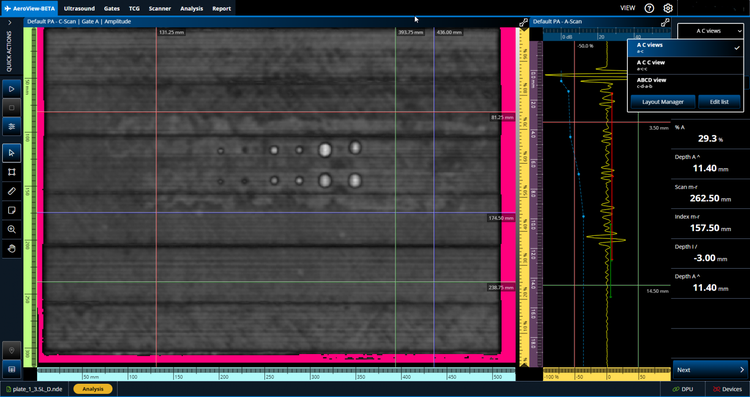
레이아웃 관리자
메뉴에서 레이아웃 옵션을 간편하게 전환하세요.
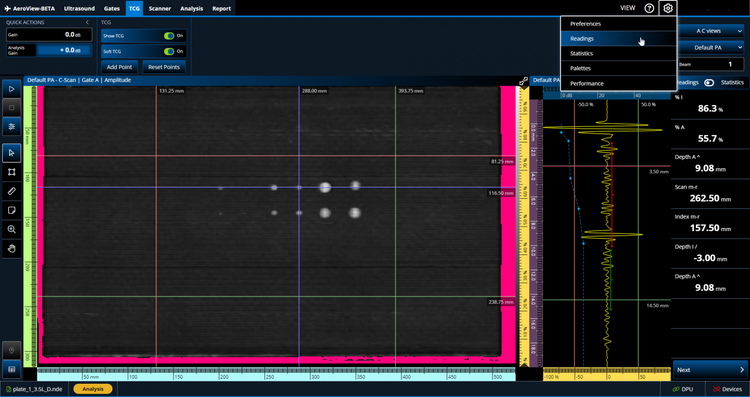
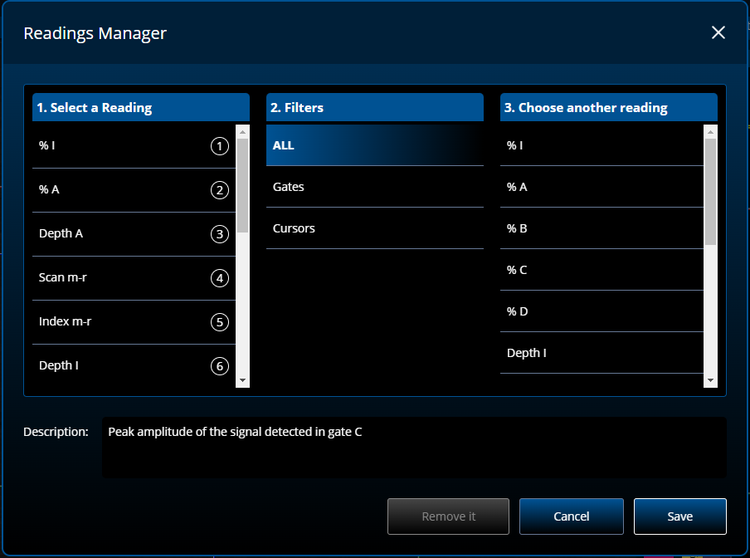
읽기 관리자
오른쪽 읽기 창에 표시할 읽기를 선택하세요.
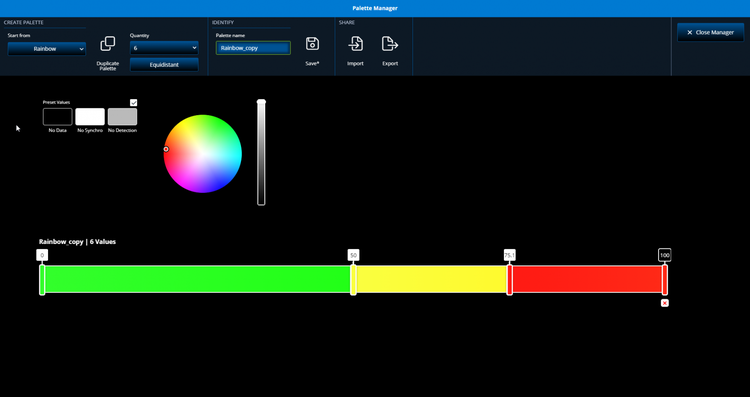
팔레트 관리자
색상 팔레트를 사용자 지정하거나 팔레트를 가져와 저장하세요.
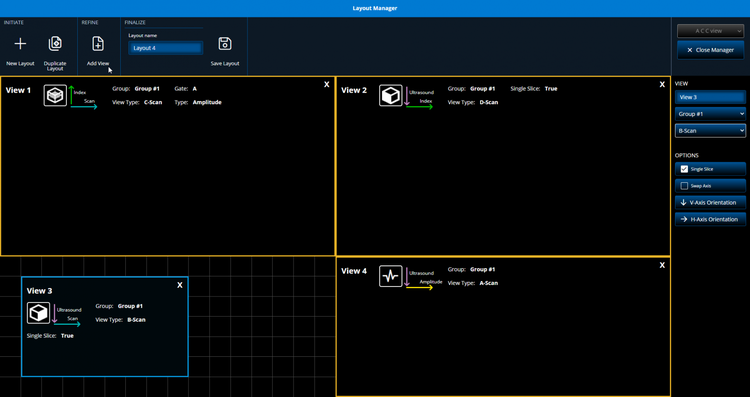
사용자 요구 사항이나 제조업체 사양에 맞게 사용자 지정 레이아웃을 편집하고 저장하세요.
신뢰할 수 있는 판단을 위한 결함 표시의 심층 분석
소프트웨어의 분석 도구를 활용하여 결함 표시 특성화 능력을 향상시키십
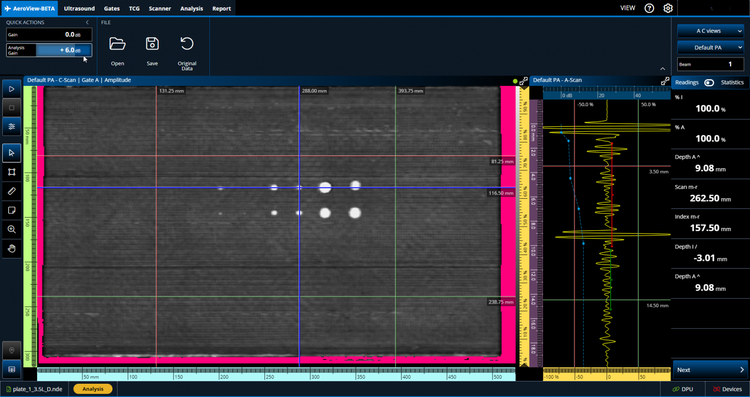
분석 시 게인 추가
분석 게인 설정을 사용하면 분석 중 데이터의 게인을 추가하거나 제거하여 정밀하게 조정할 수 있습니다.
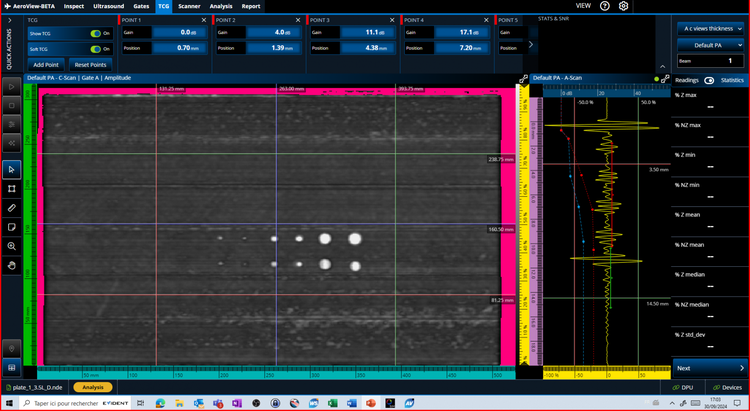
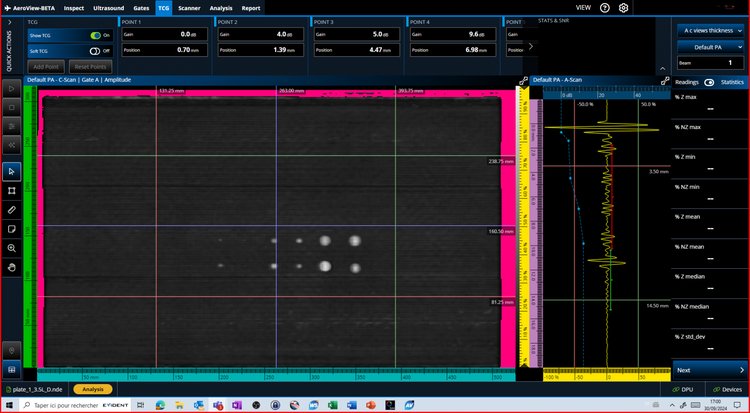
소프트 TCG 전환
소프트 TCG를 사용하면 데이터 분석 중에 TCG 포인트를 추가하거나 제거할 수 있습니다. 이 소프트웨어 게인을 쉽게 켜고 끌 수 있습니다.
여기서는 데이터 수집 중에 적용된 시간 보정 이득(TCG, Time-Corrected Gain)(파란색 점과 점선)를 볼 수 있습니다.
데이터를 세부적으로 확인하세요
데이터 보기를 확대하여 화면을 가득 채우거나 C-스캔을 1:1 비율로 확대하여 각 신호의 모든 측면을 확인하고 특성화를 개선하십시오.
전체 화면 모드
1:1 비율 보기
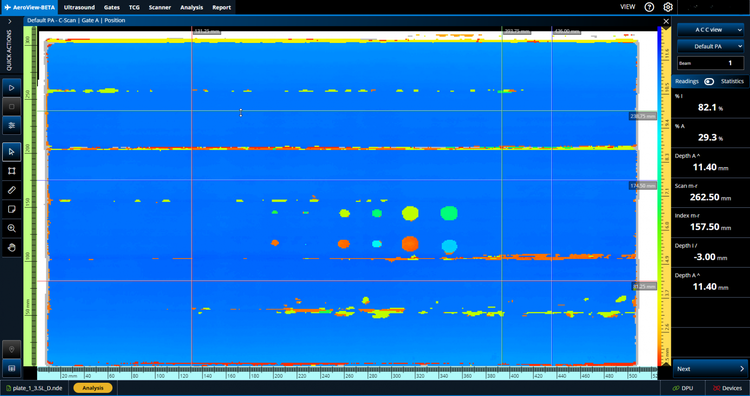
일반 보기 모드.
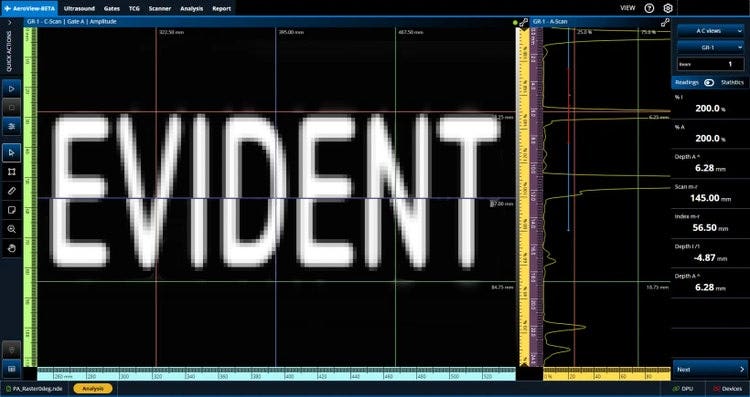
표준 비율로 본 C-스캔
C-스캔 전체 화면 모드 활성화됨
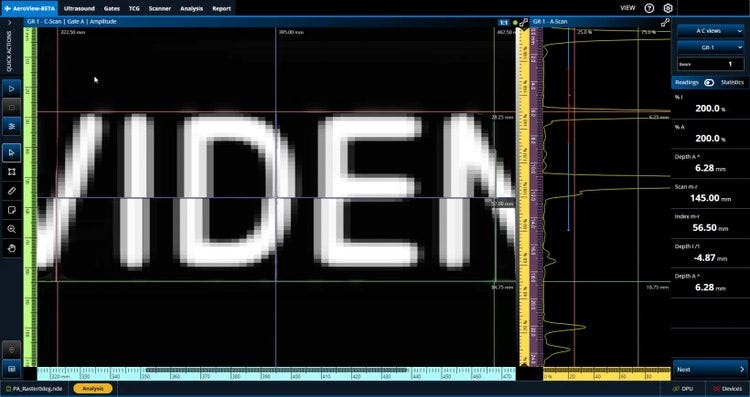
1:1 비율 보기 모드가 활성화되었습니다.
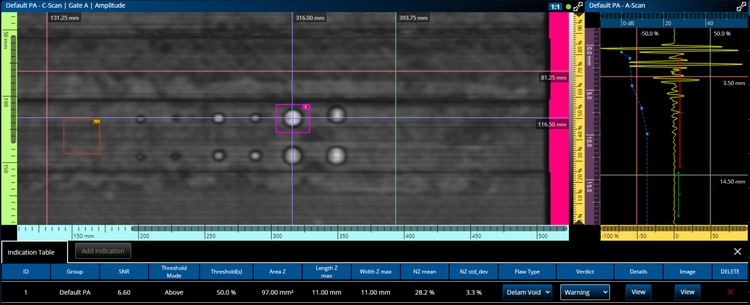
보고서 작성을 위해 모든 인디케이션을 표로 정리하십시오.
결함 유형, 측정값, 임계값 및 판정과 같은 필요한 매개변수에 따라 맞춤화된 인디케이션 테이블을 생성합니다. 인디케이션 표의 데이터는 각 인디케이션의 스냅샷 이미지와 함께 보고서용으로 저장됩니다.ort.
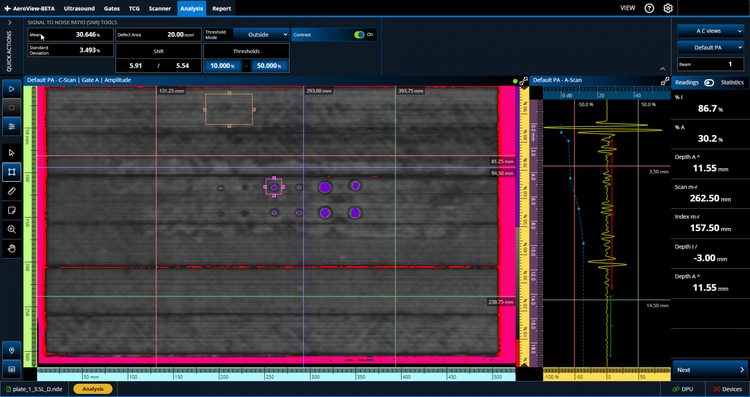
신호 대 잡음비(SNR) 계산
항공기 제조사의 신호 대 잡음비(SNR) 계산 요구 사항을 충족하면서 0도 PAUT 검사 작업의 생산성을 높이십시오.
SNR 계산 도구에는 다음이 포함됩니다:
노이즈 영역 (NZ)
SNR 계산 (결함 영역)
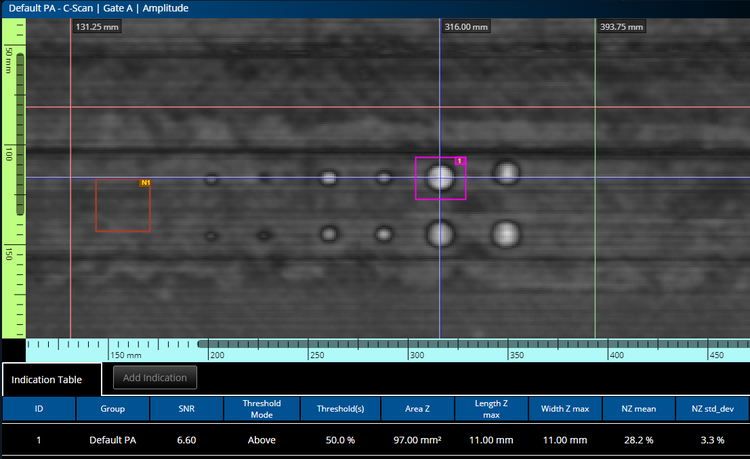
마우스 오른쪽 버튼을 클릭하여 픽셀과 진폭의 관계의 표준편차가 계산되는 노이즈 영역(갈색 상자)을 생성합니다.
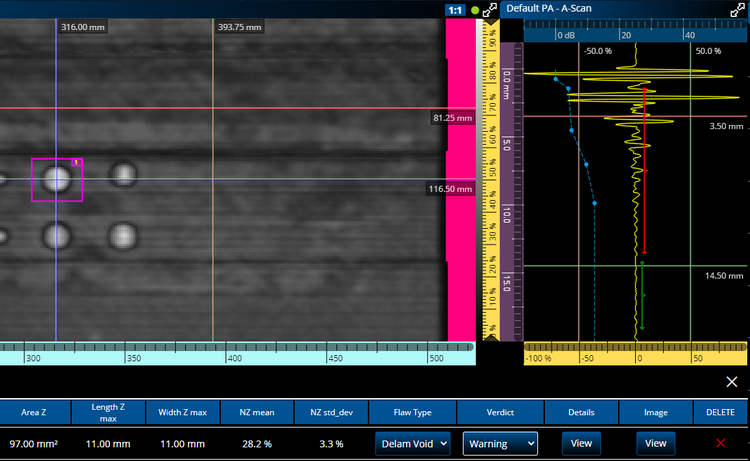
마우스 왼쪽 버튼을 클릭하여 결함 주변에 분홍색 상자를 그리면, 설정된 임계값 미만의 픽셀 수가 자동으로 계산됩니다.
자동 대비
참조 표준의 결함에 대한 임계값을 정확하게 설정한 후에는 자동 대비 기능을 켜서 한계를 초과하는 징후를 쉽게 식별할 수 있습니다.
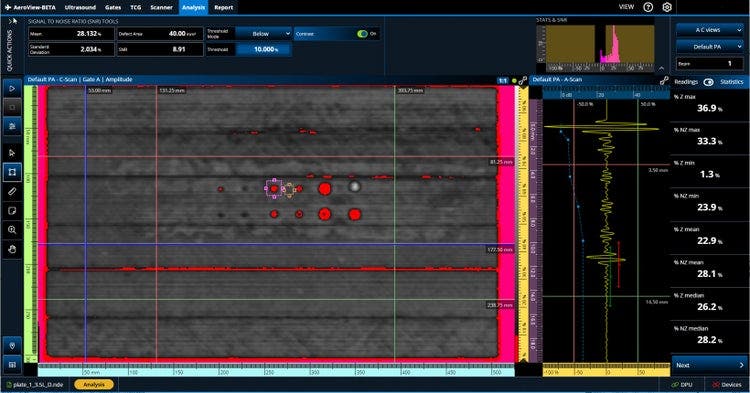
여기서 사용자 지정 팔레트는 진폭이 20% 미만인 모든 픽셀을 빨간색(왼쪽)으로, 진폭이 60% 초과인 모든 픽셀을 보라색(오른쪽)으로 표시합니다.
요구 사항
AeroView 소프트웨어의 최소 시스템 요구 사항은 다음과 같습니다:
- CPU(중앙처리장치): 인텔 코어 i7 또는 제온 E3
- RAM 메모리: 32 GB (DDR3 이상)
- 데이터 저장 드라이브: SSD 1TB
- 네트워크 어댑터: 기가비트 이더넷 카드 및 Cat 5 케이블
- 최소 CUDA 컴퓨트 능력 6.1 이상의 NVIDIA GPU
- 4:3 디스플레이에서는 1600 × 1200, 16:9 디스플레이에서는 1920 × 1080 이상의 디스플레이 어댑터 및 모니터 해상도
- 키보드와 포인팅 장치
- Microsoft Windows 10 운영체제(2022년 업데이트)